前回の続きです☟☟
GitHub 初回のリポジトリクローン操作メモ
クローンしたものに対して変更を加えた、という前提で以下の操作を行っていきます。
ファイルをステージングエリアに登録
変更があったファイルのうち、コミットしたいファイルのみをステージングエリアというものに登録します。
ちなみに"コミット"とは変更の記録のことです。
Gitはこのコミット単位でバージョン管理をしていて、コミットしたものがリポジトリに貯まっていくイメージです。
つまり、1つのバージョンとして登録するのに必要なメンバーをまずステージに上げよう、ということですね。
このステージに上げる方法が(私の知っている限り)2つあるのでそれぞれ紹介します。
①ポチポチするだけ
(言い忘れましたが私の環境では VS Code を使用しております。
こちらの方法は VS Code 以外ではできないかもしれないのでご了承ください。)
画面左にあるSource Controlをクリックします。(おそらく変更があったファイル数のバッジが表示されているはず)
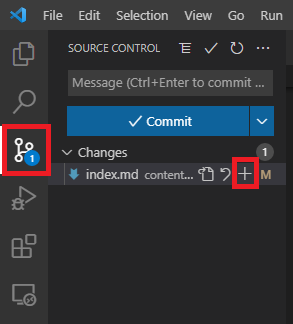
すると変更があったファイルがChanges内に一覧となっているので、そのうちコミットしたいファイルのみ"+マーク"をポチっとしましょう。
これで終わり!らくらく~
②addコマンド
“git add"というコマンドを使用してステージに上げていきます。
$ git add [ファイルパス or ディレクトリパス]
これも楽ちん!ではあるけど複数ファイルを入力するときは少し面倒そうですよね。
そこで、まるっとコミットするぜ!用のコマンドがあるのでご紹介。
- カレントディレクトリ下の全変更ファイルをステージに追加
$ git add .
- 指定のディレクトリ下の全変更ファイルをステージに追加
$ git add [ディレクトリ名]
私は変更を全て登録するときが多いので、以下のやり方をよくやっています。
$ git add -n .
で、変更のあった全ファイルが確認できるので、それをチェックした後に
$ git add .
ですべて登録。らくちん。
ファイルのコミット
ステージングエリアに登録されたファイルをコミットしていきます。
使用するのは以下のコマンド。
$ git commit
※初回のみ名前とメールアドレスの登録が必要です。
この情報はコミット時のAuthor情報となり、他の人に見えるので注意してください⚠
コミットする際はメッセージを記入する必要があるので、画面に従って入力しましょう。
コミットメッセージの入力が終わればコミットが完了!やったね!
リモートリポジトリへプッシュ
これまでローカルリポジトリにコミットした内容を、リモートリポジトリへ反映させます。
$ git push
おわり!え、これだけ?
おまけ 便利なコマンド
$ git status
☝ローカルリポジトリの状態が確認できます。
取得できるのは以下の情報。
- ステージングエリアに登録されているファイル
- ファイルに変更はあるけどステージングエリアに登録されていないファイル
add や commit の前後で確認として行うと便利だと思います。
$ git log
☝コミットの履歴が確認できます。
末尾に”-[数字]“を追加すると、直近[数字]回分のログが表示できます。
コミット後の確認におひとついかが。
まとめ
最低限これだけでローカルリポジトリの変更をリモートリポジトリに反映できる!
$ git add .
$ git commit
$ git push
一通り大まかな流れは理解できたので、少しずつ他の機能も勉強していきたいです。
頑張ります!
こちらのブログは初心者エンジニアが勉強の記録やアウトプットの一環として執筆しております。
内容に誤りがある可能性が多大にありますのでご了承ください。